chrome染黃了怎麼辦!

如果去問 Gemini 這個問題,他會給你好幾種答案讓你試著解決。

然後等你做完一輪發現沒有改善以後,他會改口。

所以直接先做這件事吧!

1. 在 chrome 的網址列貼上 chrome://flags/#force-color-profile

2. 找到 Force color profile 這個選項

3. 不管他本來的設定是什麼,改成 sRGB 後右下角會提示你重啟瀏覽器


如果這樣就恢復正常了,那恭喜你省下一盞茶的時間

對此 Gemini 也會給出一些合情合理的說明


要是沒恢復正常,那就多喝幾杯茶吧


順帶一題,因為 Microsoft Teams 的核心也是 Chromium

所以 chrome 有的問題他也會有

但 Teams 沒有 chrome 那種修改界面,所以如果 Teams 還是黃的

在設定→一般→ 找到停用硬體圖形加速(Disable GPU hardware acceleration)

勾選它然後重啟就會好了

那要是找不到停用硬體圖形加速的選項呢?對、微軟會把他藏起來

雖然也可以透過修改編碼的方式達到目的,但下次更新可能又會變黃了

經驗告訴我們:跟微軟較勁純粹是浪費時間

一勞永疫的方式就是改用網頁版吧

縮網址書籤版

縮網址是很重要又方便的工具,但打開網頁、貼網址、縮網址整個流程太繁瑣

以前使用 Tiny URL Shortener、現在是用 X.gd 官方提供的縮網址插件一鍵完成

但也許有更簡單的方式?試試用書籤吧!

本來是用 Tiny 來做,但 Tiny 現在使用上不太流暢,所以改用 X.gd 來做。

首先到官網申請 API 金鑰,用金鑰替換掉下方程式碼的 YOUR_API_KEY 位置

javascript:(function(){const apiUrl='https://xgd.io/V1/shorten?url='+encodeURIComponent(location.href)+'&key=YOUR_API_KEY';fetch(apiUrl).then(r=>r.json()).then(res=>{if(res.status===200&&res.shorturl){navigator.clipboard.writeText(res.shorturl);let d=document.createElement('div');d.innerText='✨ 已複製 X.gd 短網址:'+res.shorturl;d.style.cssText='position:fixed;bottom:20px;right:20px;background:#323232;color:#fff;padding:10px 16px;border-radius:8px;z-index:999999;font-size:14px;box-shadow:0 4px 12px rgba(0,0,0,0.3);transition:opacity 0.3s;';document.body.appendChild(d);setTimeout(()=>{d.style.opacity='0';setTimeout(()=>d.remove(),300);},1500);}}).catch(()=>{});})();

然後在書籤列上新建一個空白書籤,右鍵編輯、把替換好金鑰的程式碼整組貼進網址後儲存就大功告成啦,以後不管是手機還是電腦都可以輕鬆使用縮網址!

部份瀏覽器可能會跳出提示,問是否允許讀寫剪貼簿或執行腳本,記得要按允許、程式碼才能正常工作喔。


下面是原本用 Tiny 製作的程式碼,不需要申請 api 金鑰就能用,但就是打開縮網址會跑出轉址畫面感覺有點卡,操作方式一樣是編輯空白書籤並在網址貼上這段程式碼

javascript:(function(){const targetUrl='https://tinyurl.com/api-create.php?url=%27+encodeURIComponent(location.href);fetch(targetUrl).then(r=>r.text()).then(res=>{if(res.startsWith(%27http%27)){navigator.clipboard.writeText(res);alert(%27已自動複製短網址:%27+res);}else{alert(%27縮網址失敗%27);}}).catch(()=>alert(%27發生錯誤%27));})();

就可以一鍵產生縮網址並複製囉


要是連這個確定都不想按的話,把程式碼換成下面這樣

javascript:(function(){const targetUrl='https://tinyurl.com/api-create.php?url='+encodeURIComponent(location.href);fetch(targetUrl).then(r=>r.text()).then(res=>{if(res.startsWith('http')){navigator.clipboard.writeText(res);let d=document.createElement('div');d.innerText='✨ 已複製短網址:'+res;d.style.cssText='position:fixed;bottom:20px;right:20px;background:#323232;color:#fff;padding:10px 16px;border-radius:8px;z-index:999999;font-size:14px;box-shadow:0 4px 12px rgba(0,0,0,0.3);transition:opacity 0.3s;';document.body.appendChild(d);setTimeout(()=>{d.style.opacity='0';setTimeout(()=>d.remove(),300);},1500);}}).catch(()=>{});})();

這樣按下縮網址書籤後,畫面右下角就會跳出能自動消失的懸浮提示囉

如果遇到失敗,通常代表著 Tiny 暫時無法使用,這時候推薦使用 X.gd 

Telegram 下載插件

Telegram 有很多東西會讓人想要下載保存,但用app時總有諸多困難和限制,這時候使用 Telegram Web 加上插件輔助就沒問題了。

Chrome 線上應用程式商店裡關於 Telegram 的下載插件超多個,很多還是同一個插件換包裝重新上架,而且要求的隱私權也是五花八門,隨便裝其實挺危險。

花了點時間找,排除掉不合理隱私要求和有下載限制之後,剩下能用的不多。再根據直觀的操作方式去篩選,就選出了 Telegram Downloader。

Telegram Downloader 會在 Telegram Web 打開的對話裡自動尋找多媒體、並在右下角顯示綠色的下載按鈕,如果是同時有多個項目時會顯示勾選和藍色的強制下載按鈕,使用相當便利。


接下來就要講缺點了。

不知道是設計缺失還是怎樣,這個插件會影響到部份網頁的框架,導致網頁跑版。

這很糟糕,但也很容易解決,只要把網站存取權改成特定網站 https://web.telegram.org/ 就行了。


導出 Cookie 文件的方法

第一方 Cookie 是由正在瀏覽的網站本身建立,用來維持基本的網站運作、讓你的瀏覽器保持登入狀態的的資料_

某些影片你看得到、但用下載工具抓不了的時候,通常都是因為該影片被設為敏感、需要認證使用者適齡的關係_

因為 Cookie 包含你的身份憑證,導出  Cookie 文件就能讓下載工具使用你的身份進行下載,接下來要說的就是如何快速導出 Cookie 文件並防止帳號被盜用_


一、安裝插件並設為允許無痕模式使用

1.首先安裝 Get cookies.txt LOCALLY 擴充_

2.裝好之後在網址列貼上 chrome://extensions/ 打開擴充功能管理界面_

3.找到 Get cookies.txt LOCALLY 後,點開詳細資料_


4.往下滑,會有個 允許在無痕模式中執行 的項目,打開它_


現在你可以在無痕視窗使用它了_


二、導出 Cookie 文件

1.用無痕視窗打開影片所在的網站,通常這時候會要求你登入,登入並確認影片能夠正常觀看_

2.點開擴充功能,會看見現在的  Cookie 資料,直接按 Export 存檔就可以了_


三、Cookie 無效化

使用完下載工具後,記得刪除剛導出的 Cookie 文件,同時登出用無痕模式開啟的網站

沒有登出的情況下關閉無痕模式,只會刪除本機的 Cookie,伺服器端的資料在過期之前依然有效,也就是你的帳號有被盜用的風險_

只有登出帳號,伺服器端才會廢除這份 Cookie 的身分憑證_

另外需要注意的是,無痕模式和一般模式的 Cookie 是兩份不同的資料,他們互不干擾但是都能使用你的帳號_

所以忘記登出的話,就只能使用網站提供的強制登出功能、或是直接改密碼來防止被盜_

W11系統疑難雜症的修復指令


1.按 Win + X、選終端機(系統管理員),或是搜尋PowerShell、以系統管理員身份執行

2.輸入 dism /online /cleanup-image /scanhealth  掃描整個系統映像,確認是否存在損壞

3.輸入 dism /online /cleanup-image /checkhealth 讀取檢查紀錄,直接判定損壞程度是否可修復

4.輸入 dism /online /cleanup-image /restorehealth 從網路下載完好的檔案,修復系統映像

5.輸入 sfc /scannow 掃描系統並用系統映像取代損壞的檔案。


如果步驟2顯示結果是找不到損壞,可以直接執行步驟5 

w11改用本機帳號登入&刪除本機微軟帳戶

刪除微軟帳號登入資料
  1.  打開登錄編輯程式
    win+R 打開執行→輸入regedit →確定
  2. 尋找機碼並刪除信箱
    HKEY_CURRENT_USER\Software\Microsoft\IdentityCRL\UserExtendedProperties
    HKEY_USERS\DEFAULT\Software\Microsoft\IdentityCRL\StoredIdentities\
  3. 再次登入就可以用本機登入了

刪除微軟帳號
  1. 一樣打開登錄編輯程式
    win+R 打開執行→輸入regedit →確定
  2. 同樣的路徑,刪除整個 IdentityCRL 機碼HKEY_CURRENT_USER\Software\Microsoft\IdentityCRL
    HKEY_USERS\DEFAULT\Software\Microsoft\IdentityCRL
  3. 設定→帳戶→電子郵件與帳戶→點開帳戶就會看到移除按鈕了

資料來源

如何讓MAC使用window的共享資料夾

 首先要讓設備都在同一個網域,有線無線都沒差

在window端要做三件事,一個是建立分享檔案專用的帳戶、二是建立分享資料夾、三是查看區網IP

首先建立帳戶:設定→帳戶→其他使用者→新增使用者欄點擊新增帳戶


登入資訊選沒有→新增→設定帳號密碼和安全性提問
帳號密碼隨便設,別忘了就行,等等會用到


然後是建立分享資料夾:在要分享的資料夾案右鍵→內容→共用→進階共用


勾選共用此資料夾,可以更改共用名稱→點擊權限→勾選完全控制→確定→確定


最後是查IP,一樣在設定→網路和網際網路
如果接的是實體線就點乙太網路,如果用無線網路就點WIFI
IPv4位址的4個數字就是你的區網IP,通常是192.168.X.X,記下來等等會用到

到這window端的設定就完成了,開始進行MAC端的設定
直接按 Command⌘+k 打開連接伺服器介面→輸入剛剛記下的區網IP→連線→輸入剛剛記下的帳號密碼,就可以看到分享資料夾了


圖片轉線稿

用 Photopea 示範,快速將圖片轉為線稿

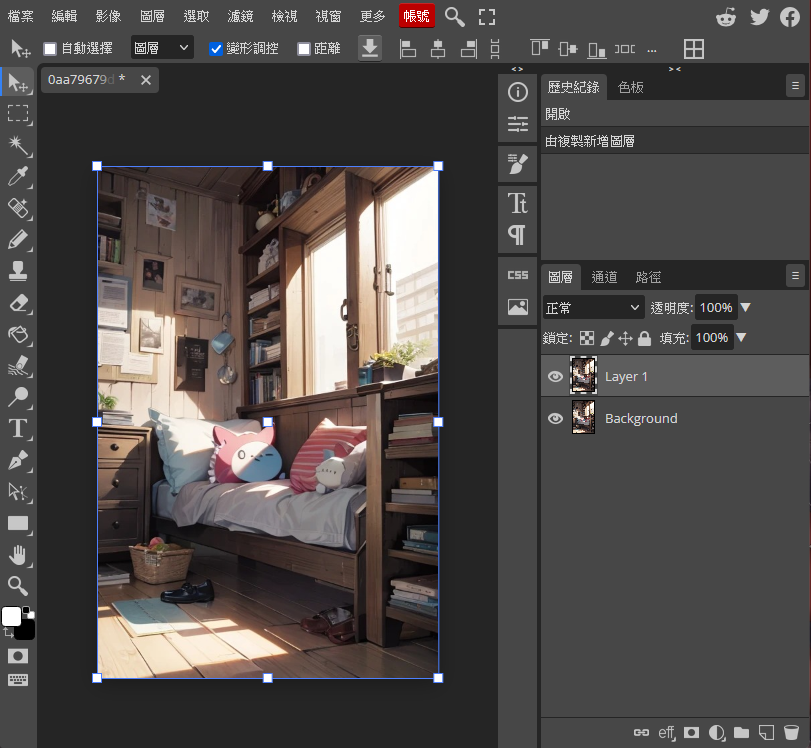
首先打開圖片、點選底圖


Ctrl+J 複製圖層,或是圖層→圖層副本


影像→調整→去除飽和度

點選黑白圖、Ctrl+J 複製圖層(圖層→圖層副本)

新圖層反相做出負片效果

濾鏡→其他→最小值,設為1~3 px

圖層效果選加亮顏色就完成啦

關掉黑白圖的圖層就會變成像是彩色鉛筆的效果

圖層效果改成覆蓋就能做出平衡光源的效果

圖層效果的詳細說明可以看這裡